Bắt đầu theo từng chặng

Chọn chặng phù hợp hoặc đi từ bước tạo tài khoản để theo dõi toàn bộ quy trình.

Các bước sử dụng The Sun Team

Đi theo số tròn màu vàng

Mỗi ảnh chỉ khoanh một thao tác chính. Làm xong ảnh trước rồi chuyển sang ảnh kế tiếp.

Tạo tài khoản học viên

Chuẩn bị thông tin học sinh để hệ thống và giáo viên hỗ trợ đúng lộ trình.

4 ảnh hướng dẫn
  1. Điền thông tin học sinh

    Nhập các trường có dấu sao gồm họ tên, email, số điện thoại, lớp, trường và tỉnh hoặc thành phố.

    Email này sẽ được dùng để đăng nhập.
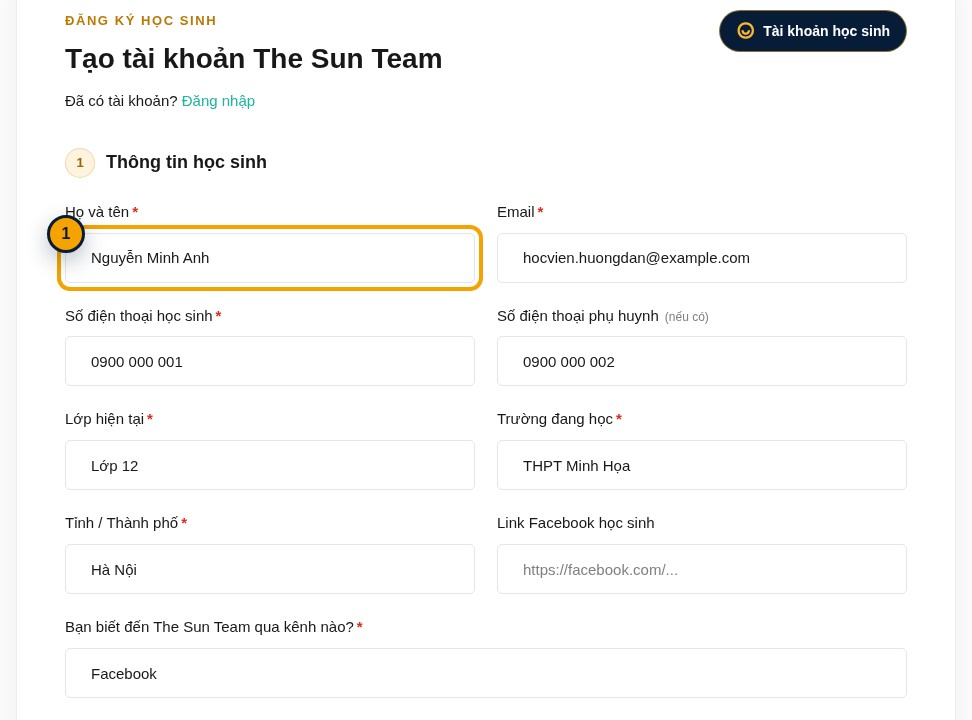
    Thông tin học sinh đã được điền trong biểu mẫu đăng ký Xem ảnh lớn
    Vị trí số 1 là nhóm thông tin học sinh cần nhập trước.
  2. Ghi nguồn giới thiệu và mục tiêu

    Cho biết bạn biết đến The Sun Team qua đâu, sau đó mô tả mục tiêu hoặc kỳ thi đang chuẩn bị.
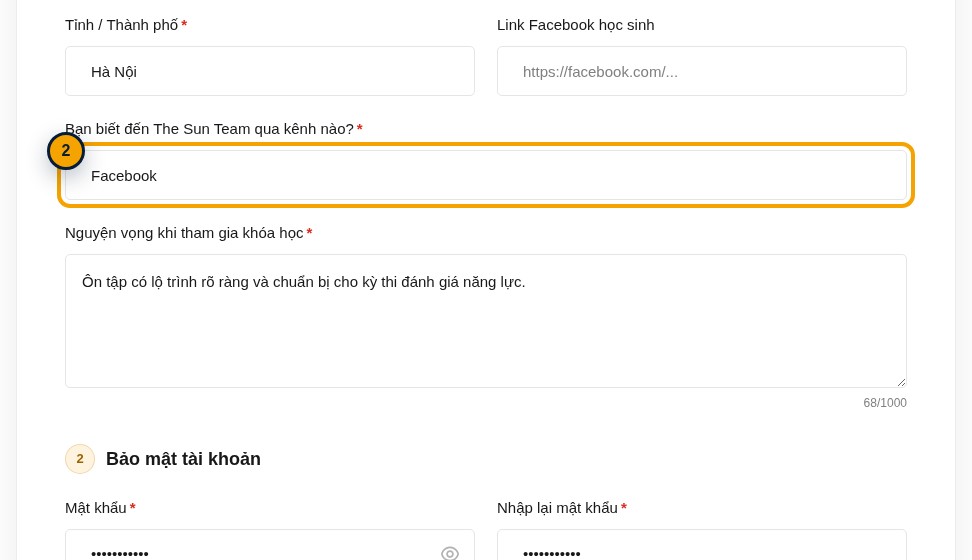
    Trường nguồn giới thiệu và nguyện vọng học tập trong biểu mẫu đăng ký Xem ảnh lớn
    Thông tin mục tiêu giúp giáo viên tư vấn đúng lộ trình.
  3. Tạo mật khẩu và gửi đăng ký

    Nhập mật khẩu ít nhất 8 ký tự có cả chữ và số, nhập lại mật khẩu, đồng ý chính sách rồi chọn Tạo tài khoản.
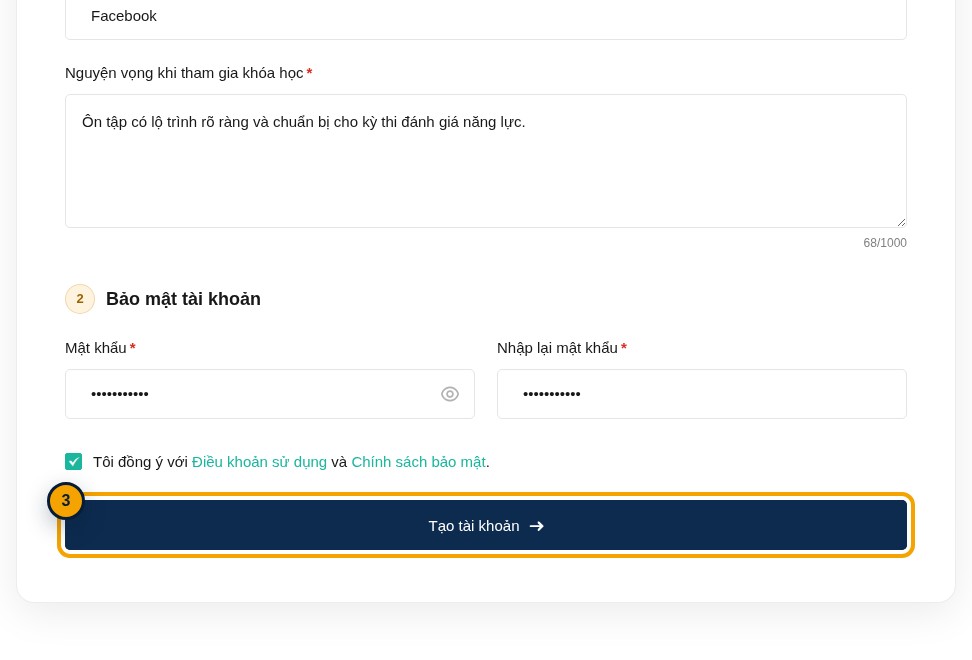
    Phần tạo mật khẩu, đồng ý chính sách và nút Tạo tài khoản Xem ảnh lớn
    Nút Tạo tài khoản chỉ sáng khi bạn đã đồng ý chính sách.
  4. Tham gia nhóm Zalo học sinh

    Khi thông báo đăng ký thành công xuất hiện, quét QR nhóm Zalo rồi chọn Xác nhận để vào khu vực học viên.
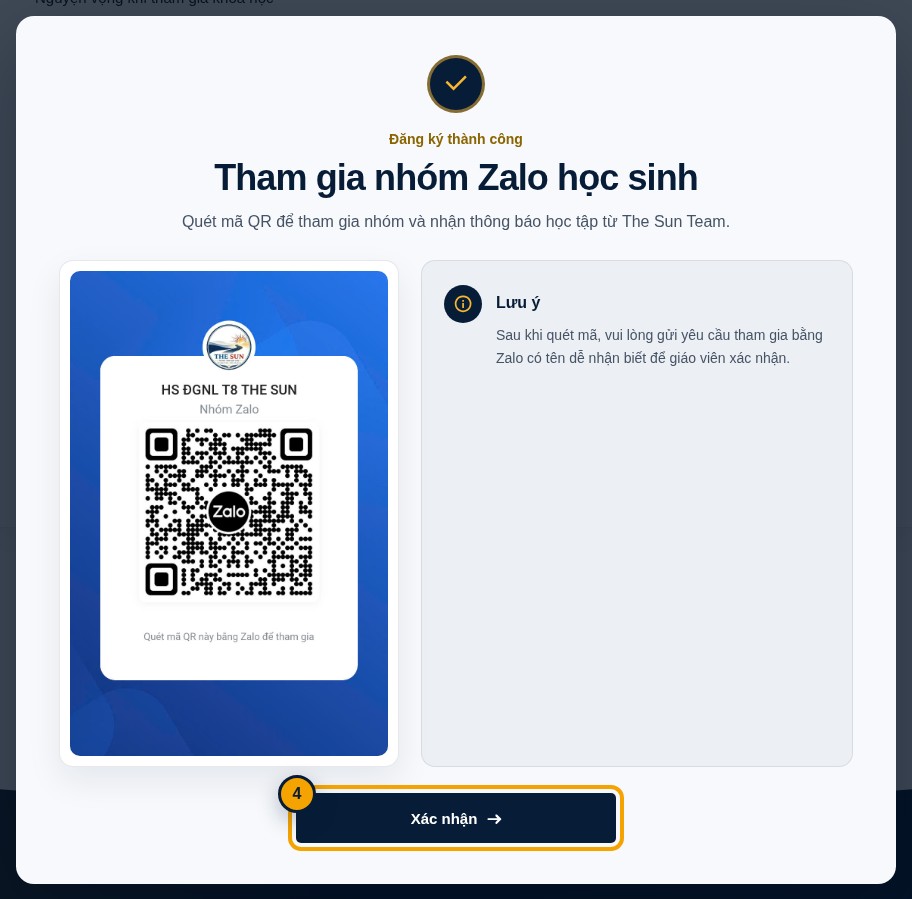
    Hộp thoại đăng ký thành công với mã QR nhóm Zalo và nút Xác nhận Xem ảnh lớn
    Quét mã bằng Zalo, gửi yêu cầu tham gia rồi chọn Xác nhận để tiếp tục.
Lưu ý: Link Facebook và số điện thoại phụ huynh là thông tin tùy chọn.

Hoàn tất: Tài khoản học viên đã được tạo và bạn được chuyển vào Khóa học của tôi.

Tạo tài khoản

Nạp tiền vào ví

Nạp số dư bằng chuyển khoản ngân hàng trước khi thanh toán khóa học có phí.

4 ảnh hướng dẫn
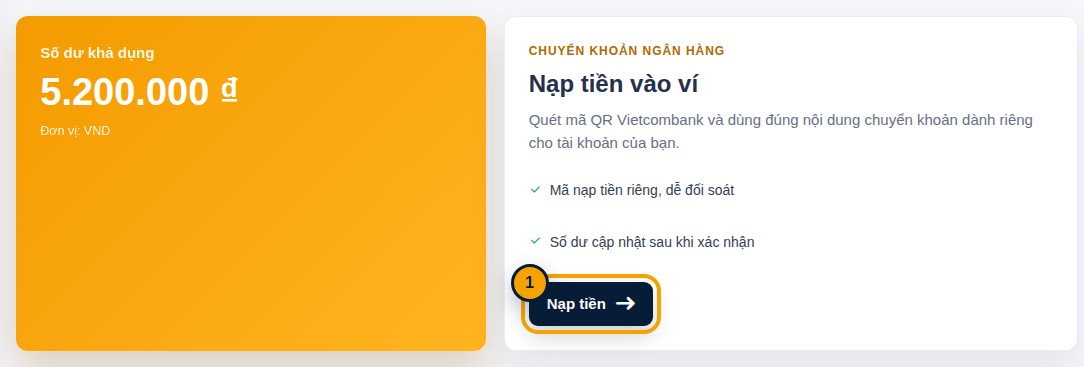
  1. Mở Ví của tôi và chọn Nạp tiền

    Trong Khu vực học viên, mở Ví của tôi. Kiểm tra số dư hiện tại rồi chọn nút Nạp tiền.

    Trang Ví của tôi với nút Nạp tiền được khoanh vàng Xem ảnh lớn
    Nút Nạp tiền nằm trong khối Chuyển khoản ngân hàng.
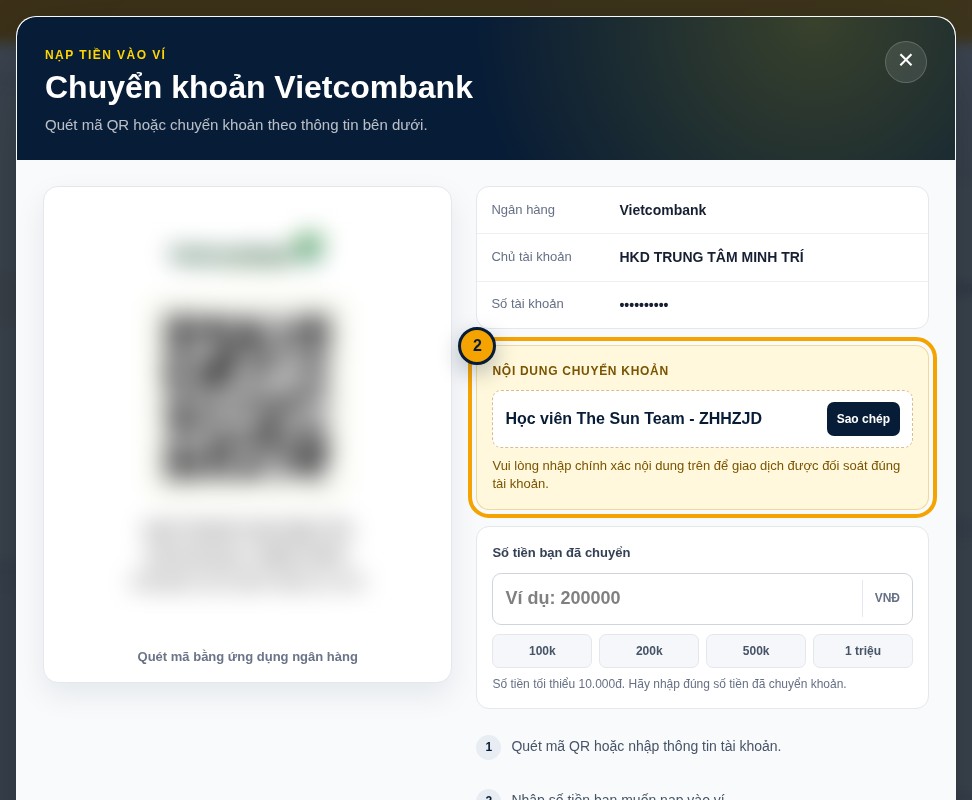
  2. Chuyển khoản đúng nội dung

    Quét QR hoặc nhập thông tin tài khoản, sau đó giữ nguyên nội dung chuyển khoản dành riêng cho tài khoản của bạn.

    QR và số tài khoản trong ảnh đã được che. Hãy dùng thông tin hiển thị trong ví thật.

    Hộp thoại chuyển khoản với nội dung chuyển khoản được khoanh vàng Xem ảnh lớn
    Có thể chọn Sao chép để tránh nhập sai nội dung chuyển khoản.
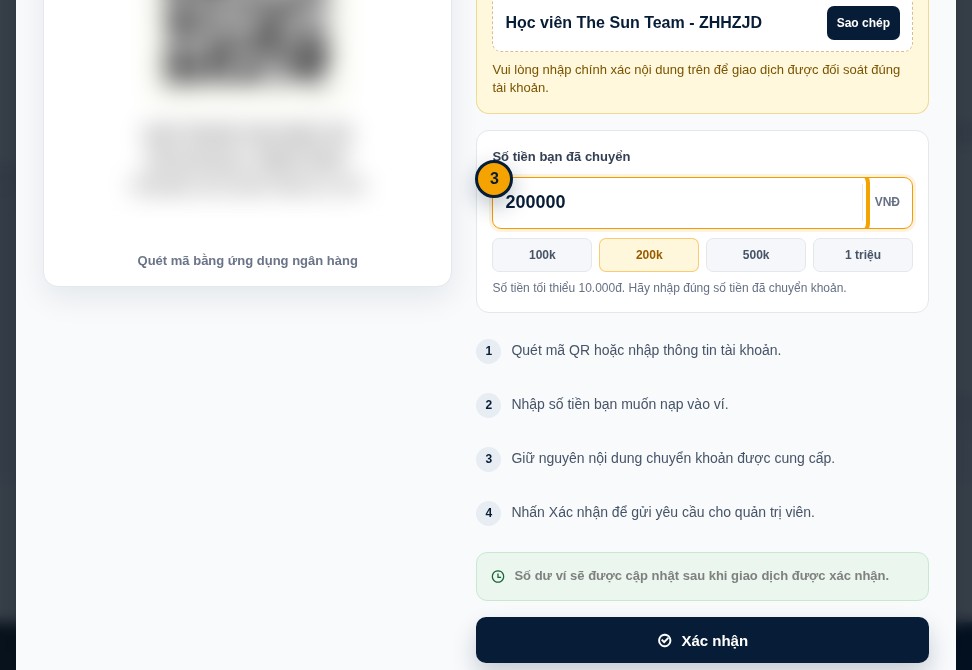
  3. Nhập số tiền đã chuyển

    Sau khi chuyển khoản, nhập đúng số tiền vào ô được khoanh. Bạn cũng có thể chọn một mức tiền nhanh.

    Ô nhập số tiền đã chuyển trong hộp thoại nạp ví Xem ảnh lớn
    Số tiền tối thiểu là 10.000đ và phải khớp giao dịch ngân hàng.
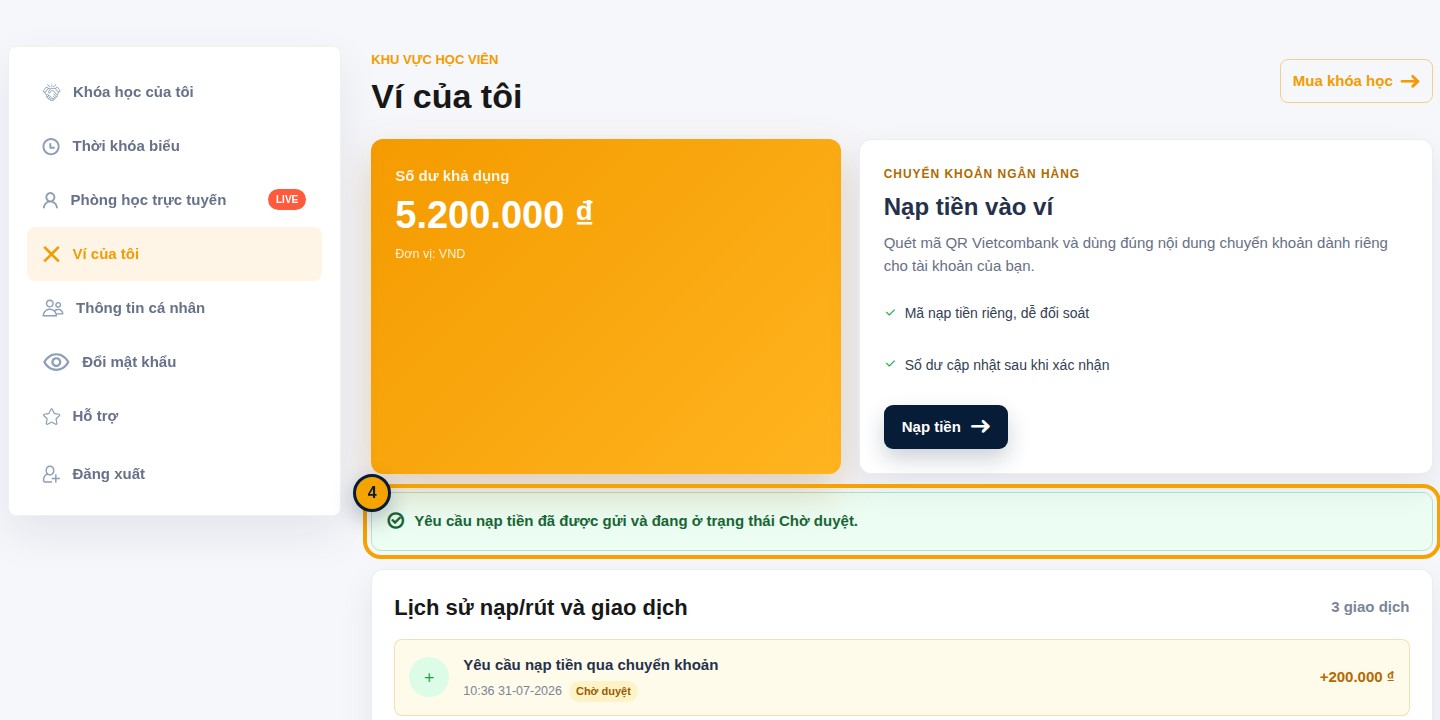
  4. Gửi yêu cầu và kiểm tra trạng thái

    Chọn Xác nhận. Khi thông báo màu xanh xuất hiện, yêu cầu đã được gửi và nằm ở trạng thái Chờ duyệt.

    Thông báo yêu cầu nạp tiền đã gửi và giao dịch ở trạng thái Chờ duyệt Xem ảnh lớn
    Giao dịch mới xuất hiện trong lịch sử với trạng thái Chờ duyệt.

Lưu ý: Chỉ dùng QR, số tài khoản và nội dung chuyển khoản hiện trong ví của chính bạn.

Hoàn tất: Yêu cầu nạp tiền đã được gửi. Số dư cập nhật sau khi quản trị viên xác nhận.

Mở ví của tôi

Mua khóa học bằng số dư

Kiểm tra nội dung, học phí và số dư ví trước khi xác nhận thanh toán.

4 ảnh hướng dẫn
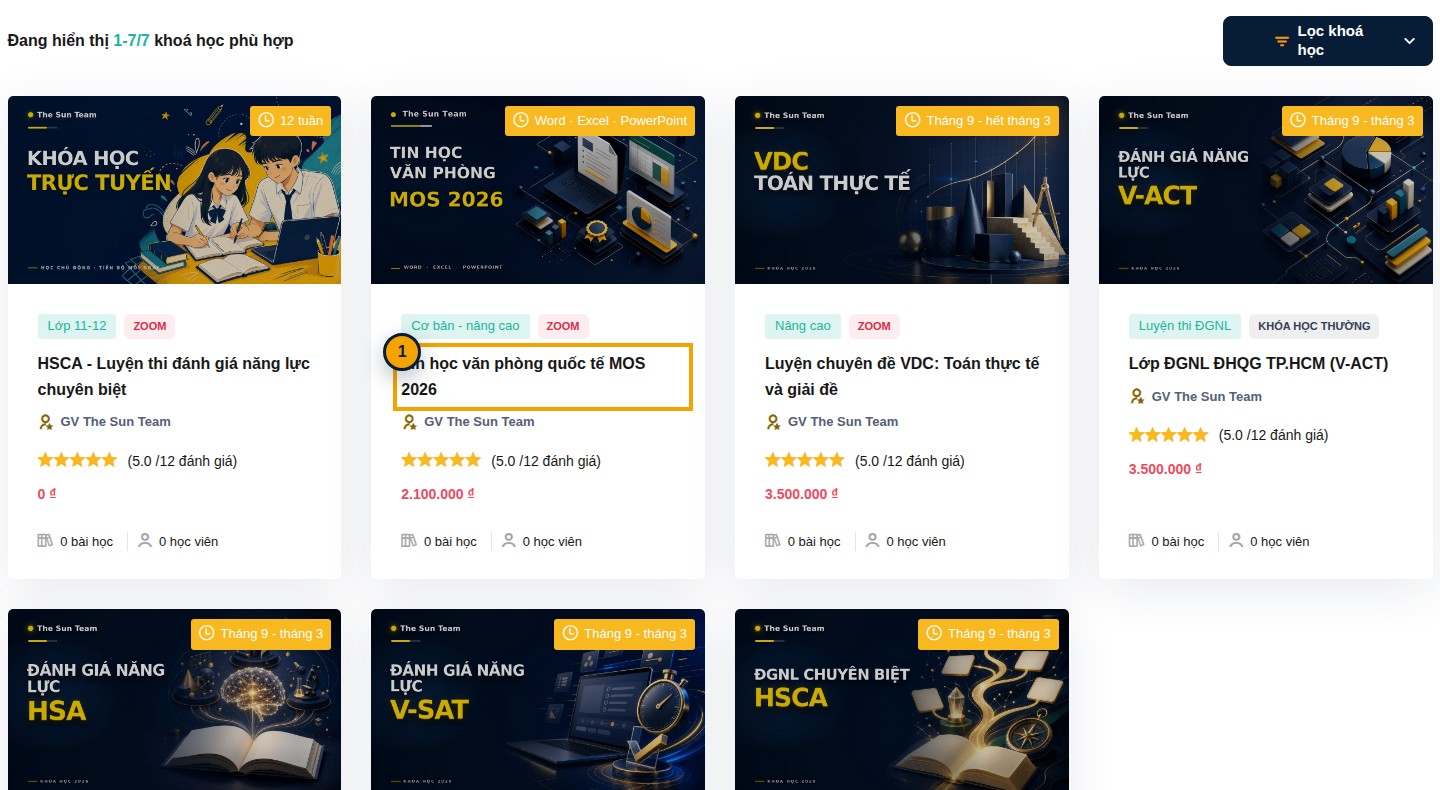
  1. Chọn khóa học muốn mua

    Mở trang Khóa học, đọc tên, hình thức và học phí rồi chọn đúng thẻ khóa học bạn muốn tham gia.

    Danh sách khóa học với khóa MOS 2026 được khoanh vàng Xem ảnh lớn
    Ví dụ trong flow này sử dụng khóa Tin học văn phòng quốc tế MOS 2026.
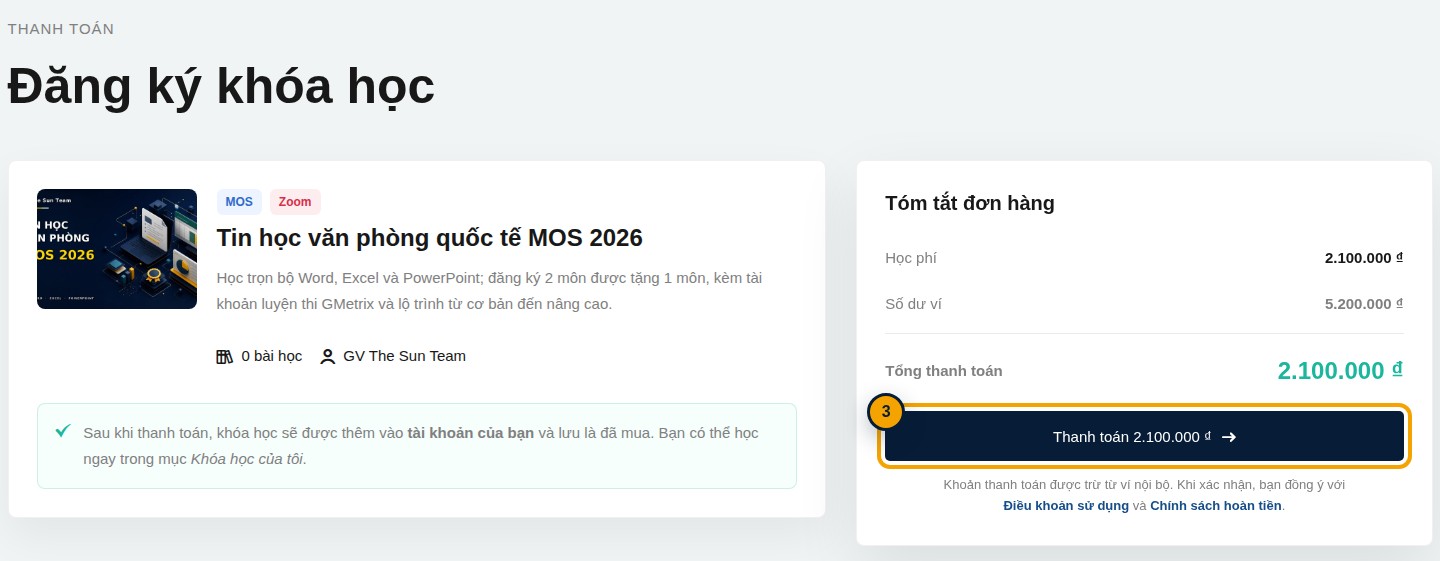
  2. Kiểm tra chi tiết rồi đăng ký

    Đọc nội dung, học phí, loại khóa học, lịch học và giáo viên. Nếu phù hợp, chọn Đăng ký ngay.

    Trang chi tiết khóa MOS 2026 với nút Đăng ký ngay Xem ảnh lớn
    Nút Đăng ký ngay nằm ở cuối bảng thông tin bên phải.
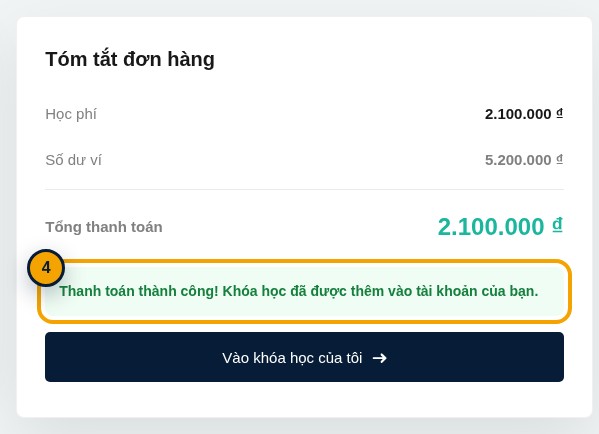
  3. Kiểm tra học phí và số dư

    Tại trang thanh toán, đối chiếu tên khóa, học phí, số dư ví và tổng thanh toán rồi chọn Thanh toán.

    Nếu số dư chưa đủ, quay lại Ví của tôi để nạp thêm.

    Trang thanh toán khóa học với nút Thanh toán được khoanh vàng Xem ảnh lớn
    Hệ thống trừ học phí trực tiếp từ số dư ví nội bộ.
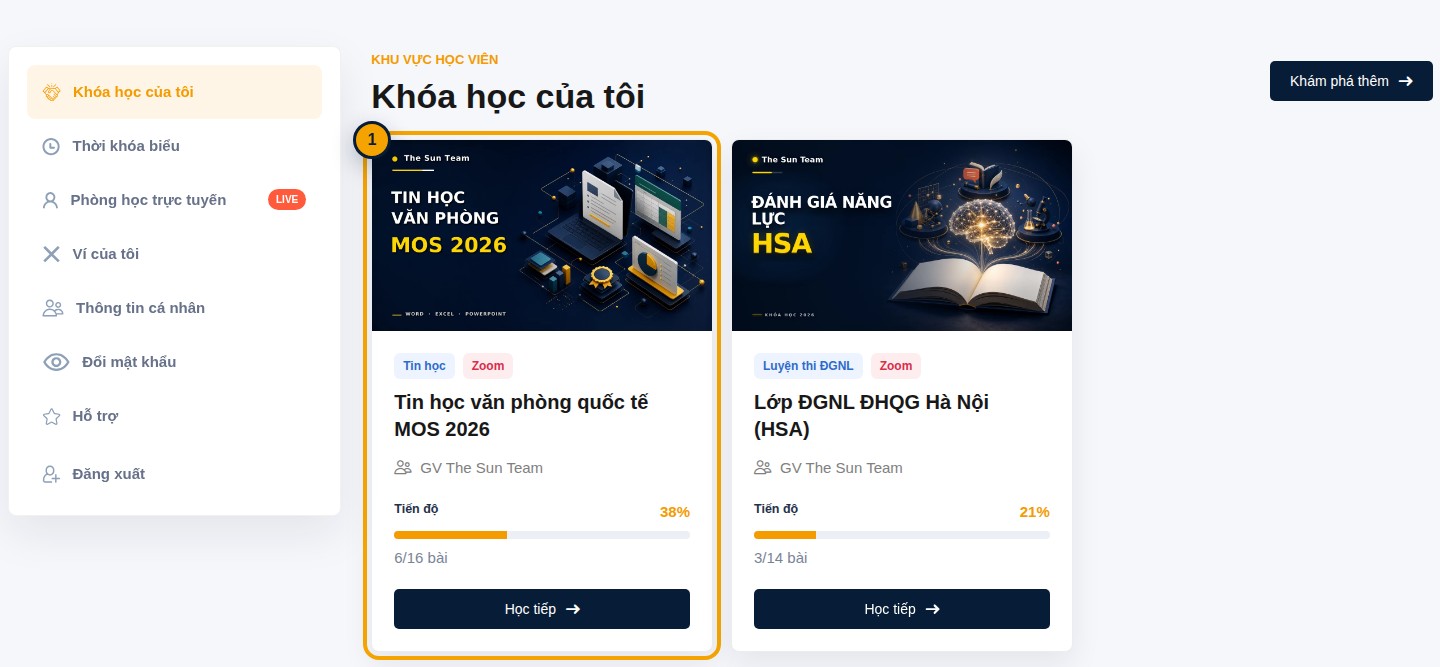
  4. Xác nhận thanh toán thành công

    Chờ thông báo màu xanh xác nhận khóa học đã được thêm vào tài khoản, sau đó chọn Vào khóa học của tôi.

    Thông báo thanh toán thành công và nút Vào khóa học của tôi Xem ảnh lớn
    Không đóng trang trước khi thông báo Thanh toán thành công xuất hiện.

Lưu ý: Khóa học miễn phí có thể cần giáo viên duyệt trước khi xuất hiện trong tài khoản.

Hoàn tất: Khóa học có phí đã được ghi nhận và thêm vào tài khoản học viên.

Xem khóa học

Kiểm tra khóa học đã mua

Tất cả khóa đã được ghi danh nằm trong mục Khóa học của tôi.

3 ảnh hướng dẫn
  1. Mở Khóa học của tôi

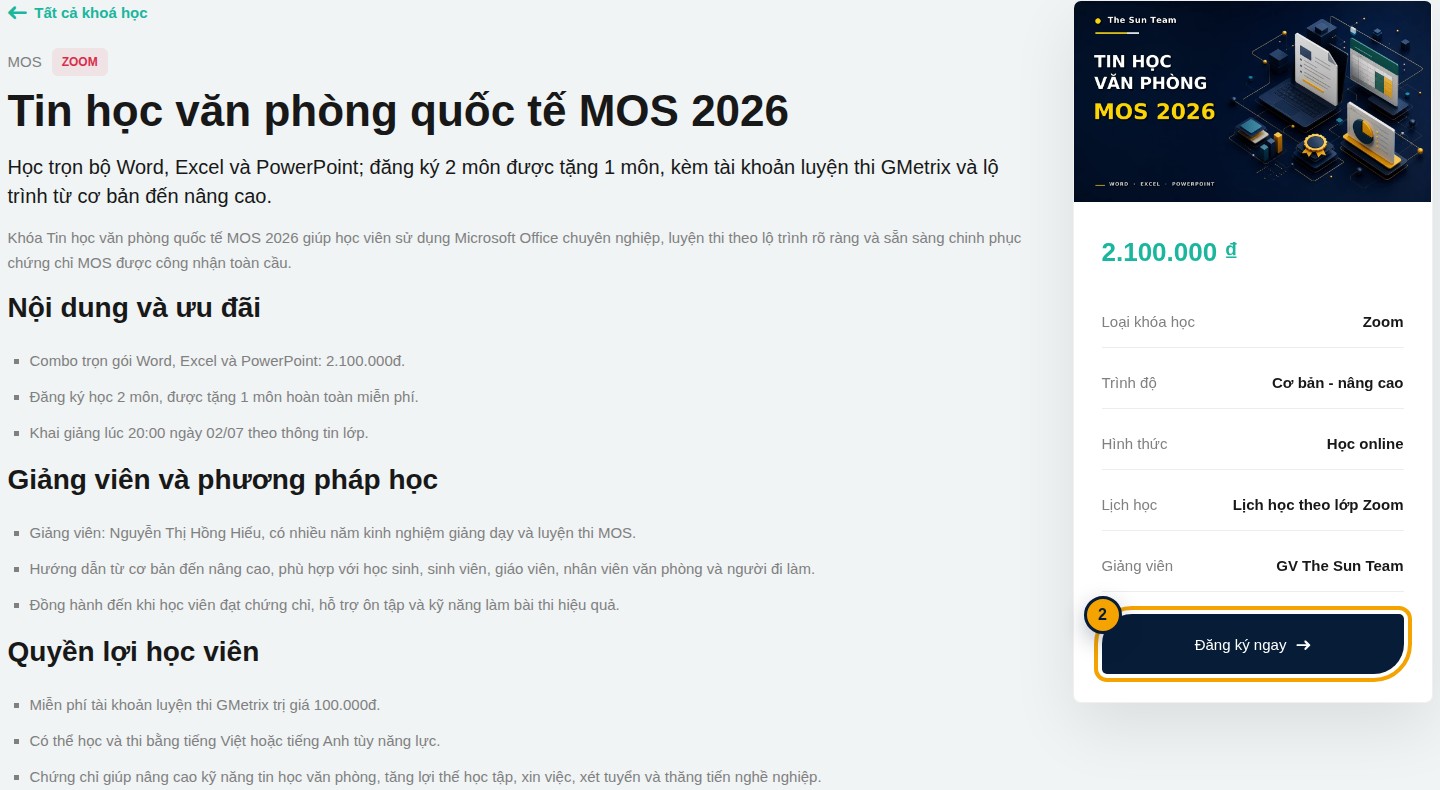
    Đăng nhập, chọn Khóa học của tôi ở menu bên trái rồi tìm thẻ khóa học vừa mua hoặc vừa được duyệt.

    Trang Khóa học của tôi với thẻ khóa MOS được khoanh vàng Xem ảnh lớn
    Mỗi thẻ hiển thị giáo viên, loại lớp và số buổi live đã hoàn thành.
  2. Chọn Học tiếp

    Kiểm tra đúng tên khóa học rồi chọn Học tiếp ở cuối thẻ để mở phòng học.

    Thẻ khóa MOS với nút Học tiếp được khoanh vàng Xem ảnh lớn
    Nút Học tiếp mở thẳng nội dung của khóa đã mua.
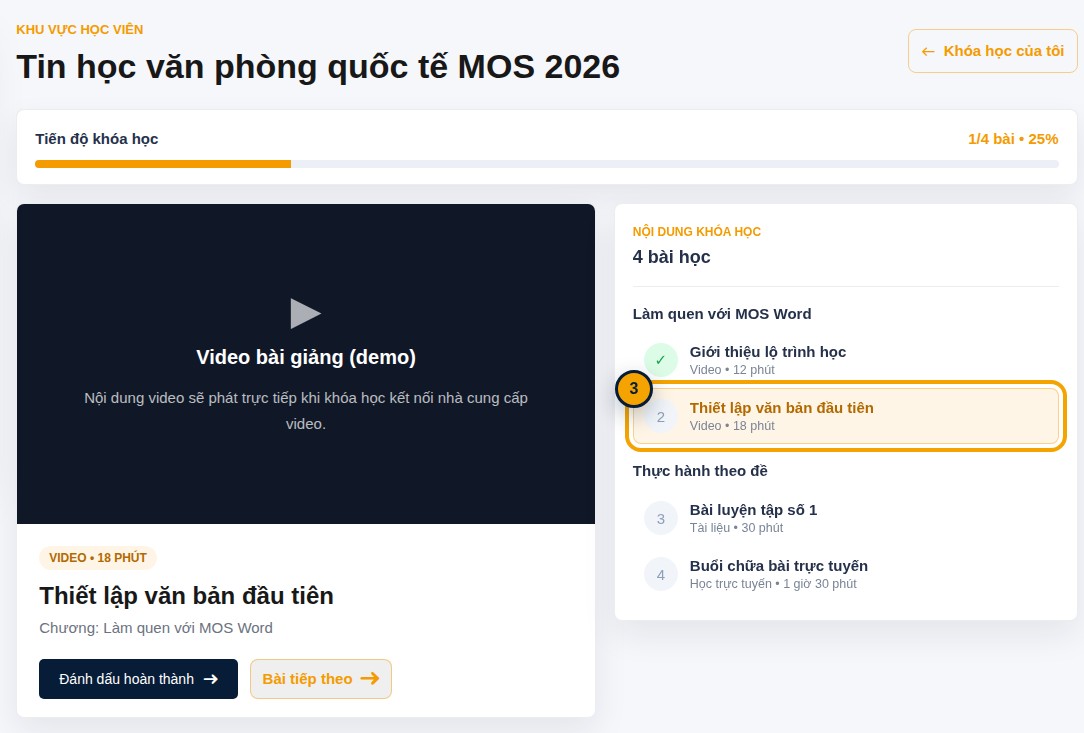
  3. Chọn bài học trong phòng học

    Danh sách bài nằm bên phải. Chọn bài chưa hoàn thành để xem video, tài liệu hoặc mở buổi học trực tuyến.

    Phòng học khóa MOS với một bài chưa hoàn thành được khoanh vàng Xem ảnh lớn
    Tiến độ khóa học tự cập nhật theo số buổi live đã hoàn thành.

Lưu ý: Nếu chưa thấy khóa học, hãy tải lại trang. Khóa miễn phí có thể vẫn đang chờ giáo viên duyệt.

Hoàn tất: Bạn đã mở đúng phòng học và có thể tiếp tục từ bài chưa hoàn thành.

Mở khóa học của tôi

Xem lịch học online

Theo dõi lịch theo tuần hoặc tháng và mở chi tiết từng buổi học.

2 ảnh hướng dẫn
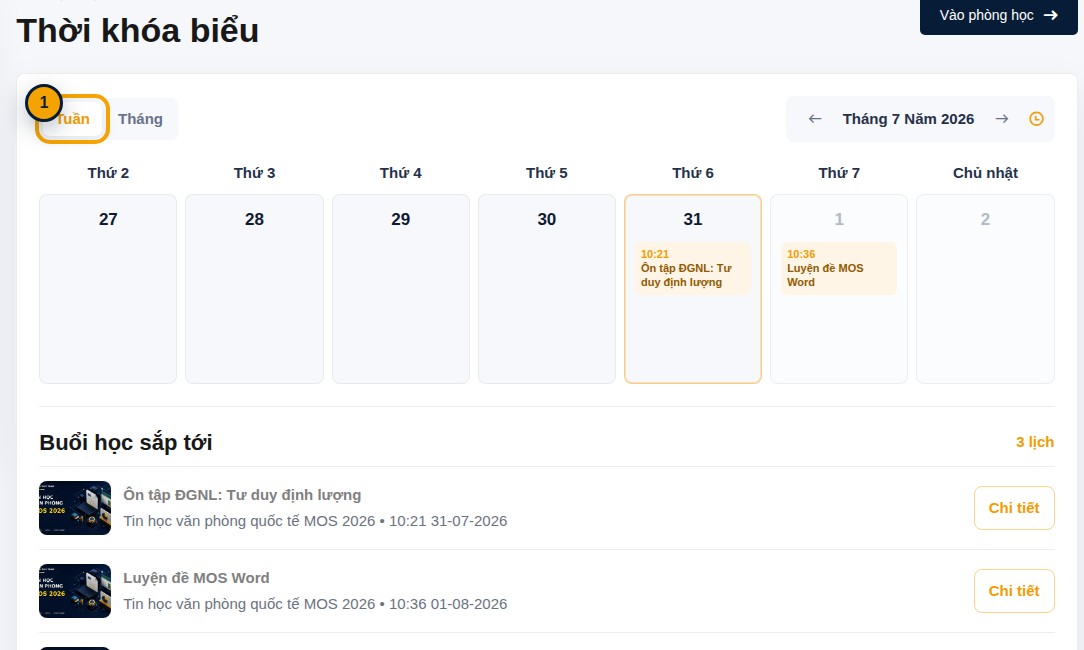
  1. Chuyển sang lịch Tuần

    Mở Thời khóa biểu trong menu học viên, chọn Tuần để xem nhanh ngày, giờ và các buổi sắp tới.

    Thời khóa biểu theo tuần với nút Tuần được khoanh vàng Xem ảnh lớn
    Có thể chuyển sang Tháng khi cần xem lịch dài hơn.
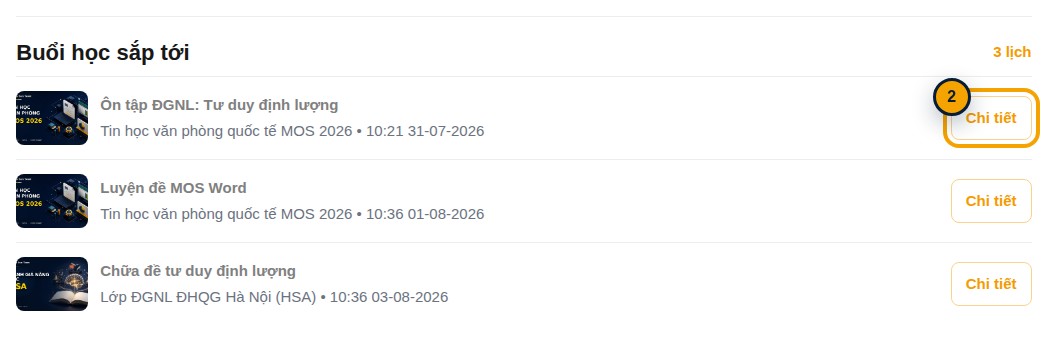
  2. Mở chi tiết buổi học

    Trong danh sách Buổi học sắp tới, tìm đúng tên lớp và thời gian rồi chọn Chi tiết.

    Danh sách buổi học sắp tới với nút Chi tiết được khoanh vàng Xem ảnh lớn
    Nút Chi tiết đưa bạn đến đúng phòng live của buổi học.

Lưu ý: Thời gian lớp học được hiển thị theo giờ Việt Nam.

Hoàn tất: Bạn đã xác định đúng giờ học và mở được trang chi tiết của buổi live.

Mở thời khóa biểu

Vào phòng live

Mở lớp ngay trong website hoặc chuyển sang ứng dụng Zoom khi cần.

3 ảnh hướng dẫn
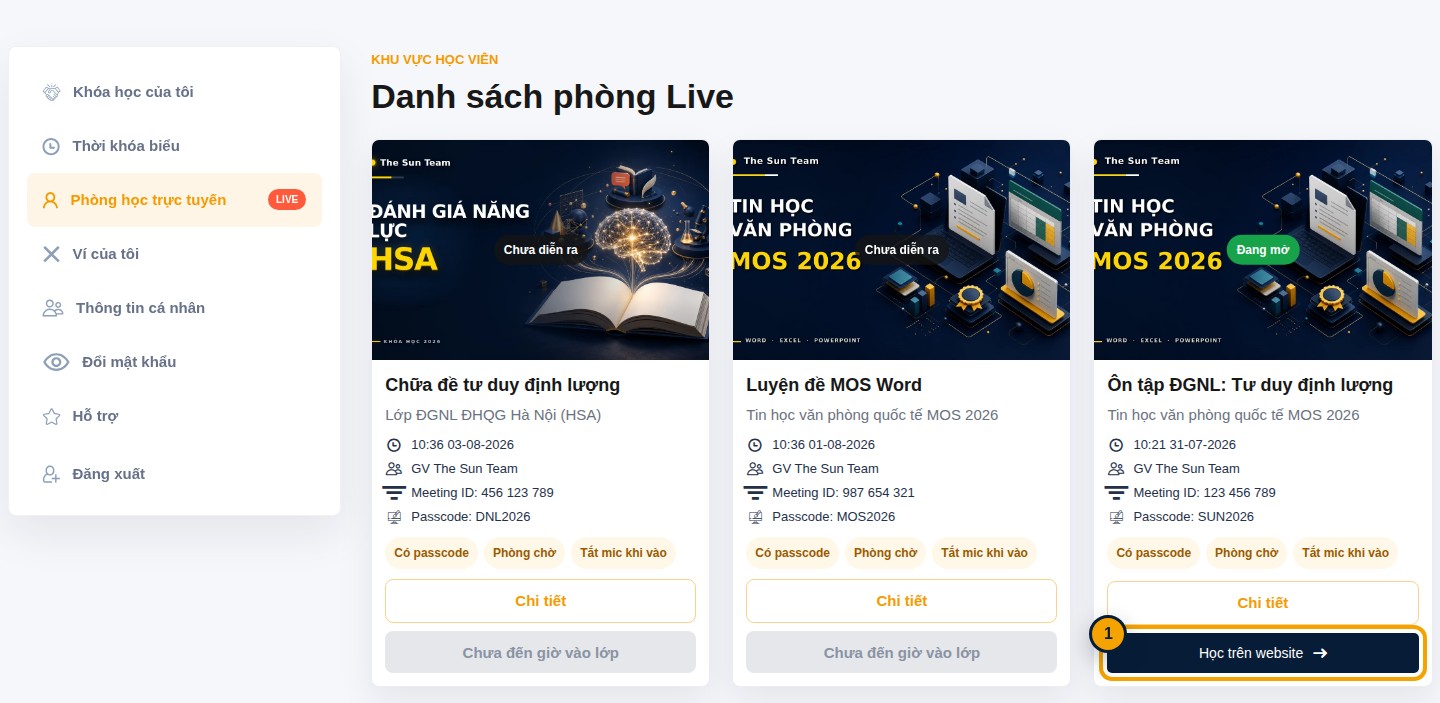
  1. Chọn lớp có trạng thái Đang mở

    Mở Phòng học trực tuyến, tìm thẻ lớp có nhãn Đang mở rồi chọn Học trên website.

    Các lớp chưa đến giờ sẽ có nút bị khóa.

    Danh sách phòng live với nút Học trên website được khoanh vàng Xem ảnh lớn
    Chỉ lớp đang mở mới cho phép học viên bắt đầu vào phòng.
  2. Mở màn hình học trên website

    Kiểm tra tên lớp và trạng thái, sau đó chọn Học trên website ở đầu trang chi tiết.

    Trang chi tiết lớp live với nút Học trên website được khoanh vàng Xem ảnh lớn
    Đúng lớp đang mở sẽ hiển thị nút Học trên website.
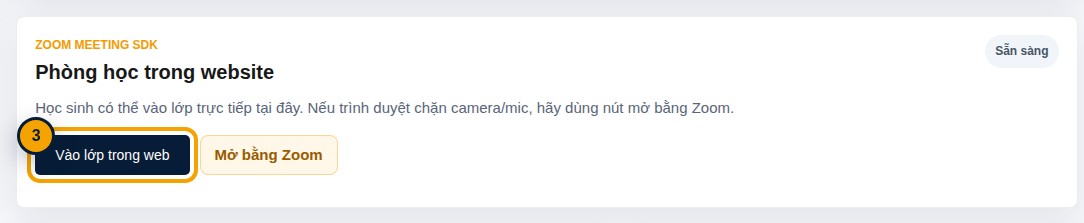
  3. Bấm Vào lớp trong web

    Tại khung học ở đầu trang phòng học, chọn Vào lớp trong web và cho phép trình duyệt dùng camera, micro khi được hỏi.

    Nếu trình duyệt chặn hoặc thiết bị không tương thích, chọn Mở bằng Zoom.

    Khung học ở đầu trang phòng học với nút Vào lớp trong web được khoanh vàng Xem ảnh lớn
    Giữ micro tắt khi mới vào lớp và kiểm tra tai nghe trước giờ học.

Lưu ý: Nên vào trước giờ học 10 phút, kiểm tra tai nghe và giữ micro ở chế độ tắt.

Hoàn tất: Bạn đã mở phòng live trên website hoặc chuyển sang ứng dụng Zoom.

Mở phòng học trực tuyến

Vẫn cần hỗ trợ?

Đăng nhập và gửi nội dung cần trợ giúp. The Sun Team sẽ kiểm tra theo tài khoản của bạn.

Mở mục Hỗ trợ
0888805152HOTLINE TƯ VẤN